Focus U ブログ

もっと使える「kintone」その11 -一覧画面の検索窓でデータ絞り込みを便利にしよう- 編
こんにちは。CI事業部サポートチームです。
kintoneをもっと便利に活用するための「もっと使えるkintone」ブログその11です。
今回のテーマは、アプリ内のデータの絞り込みです。
kintoneに標準で実装されている絞り込み機能、みなさんもよくお使いかと思います。
一覧画面にある"じょうご"アイコンから絞り込みの画面を開き、検索条件を設定して適用するとデータが絞り込まれて表示されます。
また、絞り込み条件を一覧ビューとして保存し、ビューの切り替えで絞り込み結果を表示することもできます。
ただ、使い勝手で少し不便に感じるところがあるのがこの絞り込み機能。
例えば、検索条件の変更の度に設定画面を開く必要があって少々面倒だったり、
保存した絞り込みビューは条件が固定されている為に使えるシーンが限られて、柔軟性に欠ける点があります。
もう少し、サクサク手軽に文字や日付で絞り込むことができたら、もっと快適にkintoneを使えるはず。
今回のご案内は、一覧画面の検索窓から手軽なデータの絞り込みとその活用をご紹介します。
※そのほかの「もっと使える「kintone」」記事はこちらから
第2弾「もっと使える「kintone」その2 -複数のアプリのデータを1つのアプリにまとめて集計しよう- 編」
第3弾「もっと使える「kintone」その3 -関連レコードのデータを一覧画面上に表示しよう- 編」
第4弾「もっと使える「kintone」その4 -kintoneとGoogleスプレッドシートを連携しよう- 編」
第5弾「もっと使える「kintone」その5 -ルックアップ的にめちゃくちゃ便利に使おう- 編」
第6弾「もっと使える「kintone」その6 -関連レコードにテーブルを表示して検索しよう- 編」
第7弾「もっと使える「kintone」その7 - CSVインポート作業を効率化しよう- 編」
第8弾「もっと使える「kintone」その8 - 販売管理ソフト「弥生販売」と連携しよう- 編」
第9弾「もっと使える「kintone」その9 - ルックアップ更新を使い分けよう- 編」
第10弾「もっと使える「kintone」その10 - 情報たっぷりアプリを"タブ"ですっきり整理- 編」
kintoneアプリ内のデータを絞り込む
kintone標準機能の「絞り込み」は一覧画面のじょうごアイコンから設定画面を開き、条件を入力して適用後にレコードの絞り込みが実行されます。
条件設定では、検索したいフィールドを選択し、そのフィールドに応じた検索方法を選択・入力することができます。
例えば、文字列フィールドはキーワード検索として、『=(等しい)、≠(等しくない)、次のいずれかと等しい、キーワードを含む、含まない』のいずれかを選択できます。
また絞り込みの結果を、指定のフィールドで昇順・降順で並べることも可能です。
「適用」で絞り込みを実行、「保存」で設定条件による絞り込みを一覧ビューに保存しておくこともできます。
【kintone標準 絞り込み機能の設定画面】
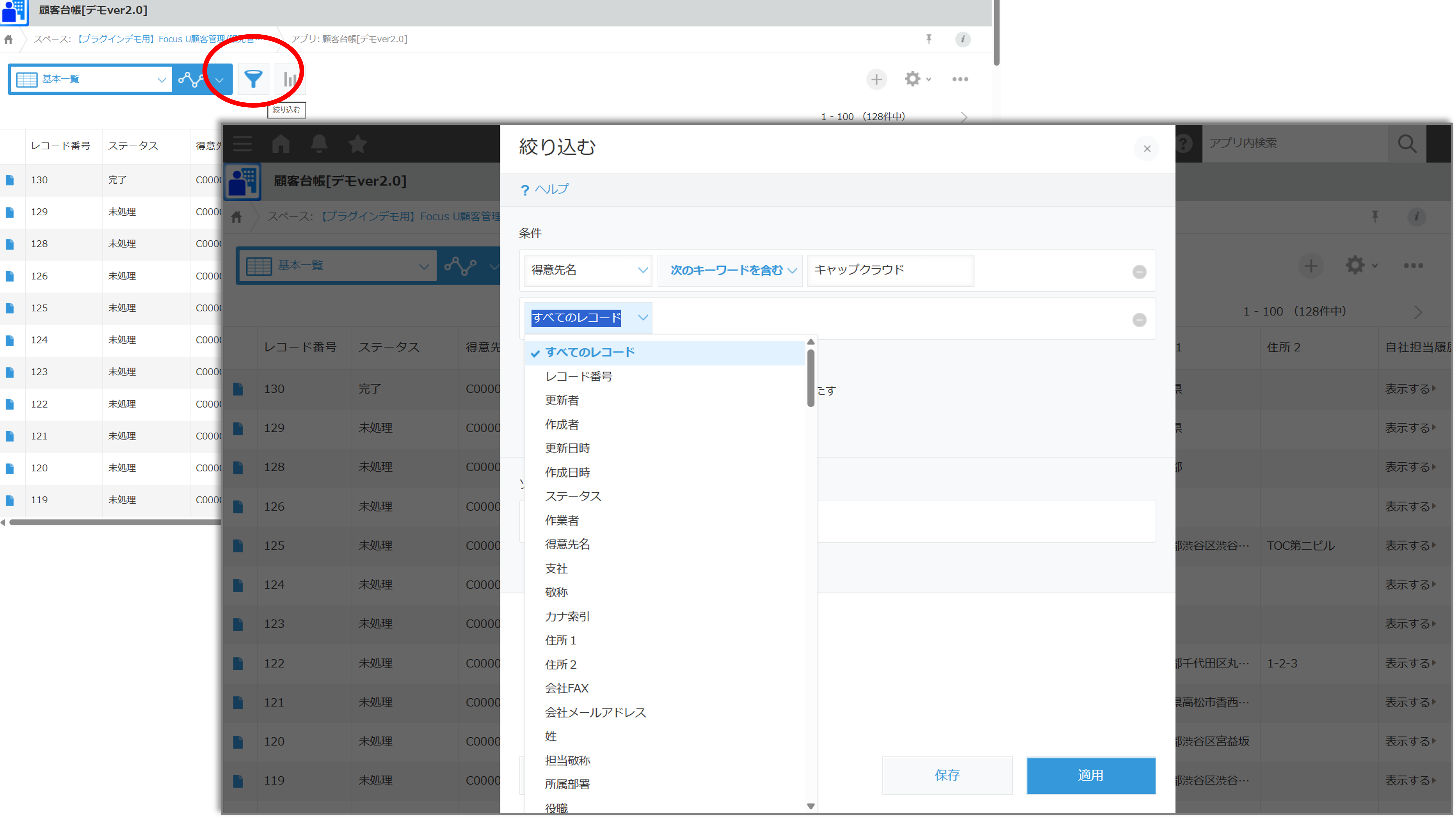
kintoneの絞り込み機能は様々な条件を細かく設定でき、色々なパターンの検索に対応できます。
ただ一方で、検索キーワードや日付などのクエリ(ユーザーが情報を探すために入力する単語などの命令)を変更するたびに設定画面を開かなければならず、頻繁に絞り込みを変える場合には面倒を感じます。
また、検索保存については検索クエリ自体も保存されて絞り込み結果が表示されるので、頻繁に条件を変更するような動的な用途には向かず、比較的静的な用途に限定的されるのではないでしょうか。
アプリの検索項目はだいたい決まっている!
細かい詳細な検索の用途がある反面で、決まったパターンでシンプルに検索をしたい、という要望はありませんか?
アプリ内の検索対象の項目はだいたい決まっていて、通常は検索項目は10項目程度に収まるのではないかと思います。
一覧ビューの設定には、検索項目を表示項目として選択することが多いので、一覧ビューに合った検索パターンを決めることで検索も効率的になる、と言えます。
検索条件の項目は予め決めておき、クエリ(文字や日付など)を入力したり変更して絞り込んでいくイメージです。
そして、検索のクエリは一覧ビュー上の検索窓で入力、変更できる方がずっと便利です。
検索条件を一覧ビューに紐づけて設定する「検索設定プラグイン」
そこで検索効率化のため「検索設定プラグイン」を使っていきます!
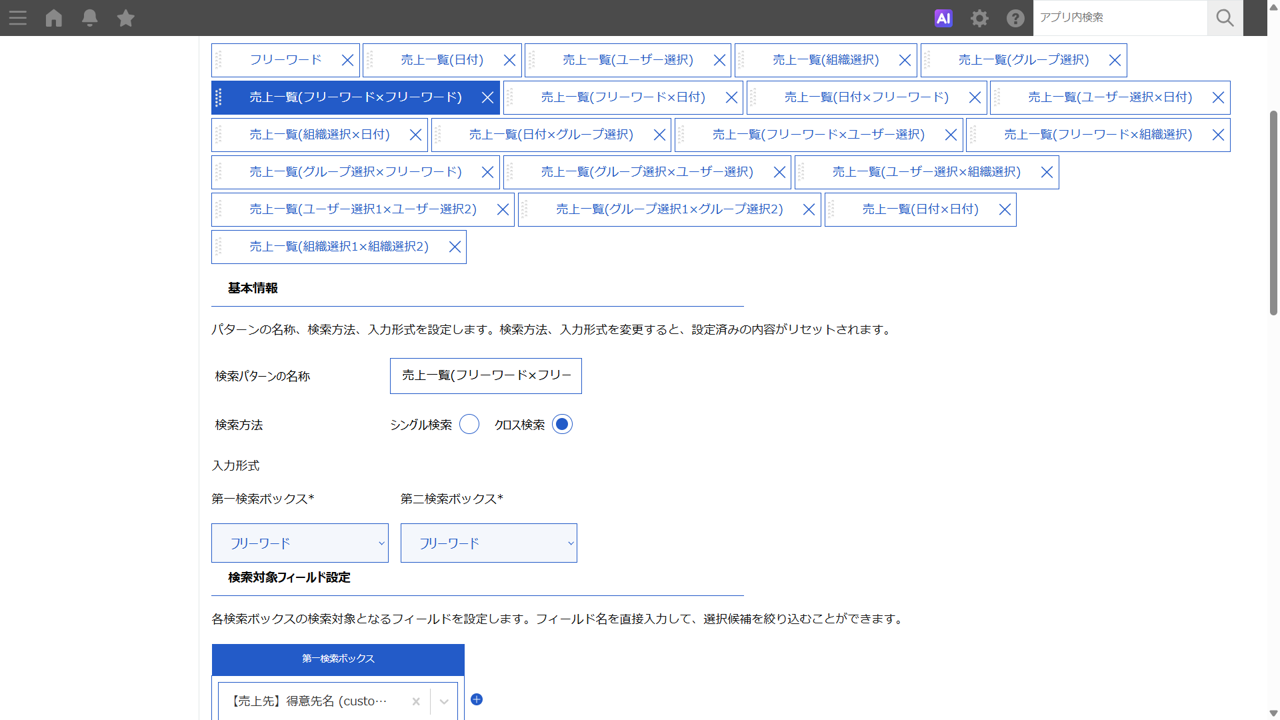
「検索設定プラグイン」は、検索したい入力形式(フリーワードや日付など)とその検索対象の項目を選択しておき、
その検索設定条件に応じた検索窓を一覧ビューを指定して配置できる、というのが特徴です。
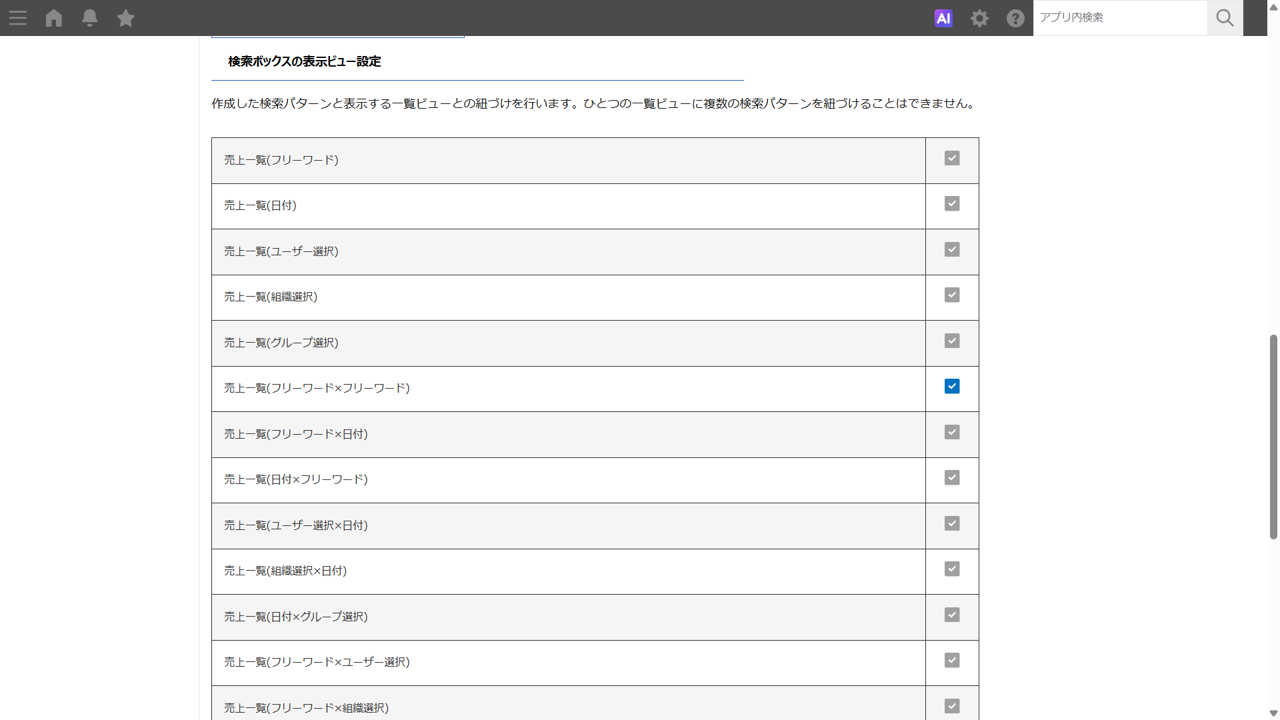
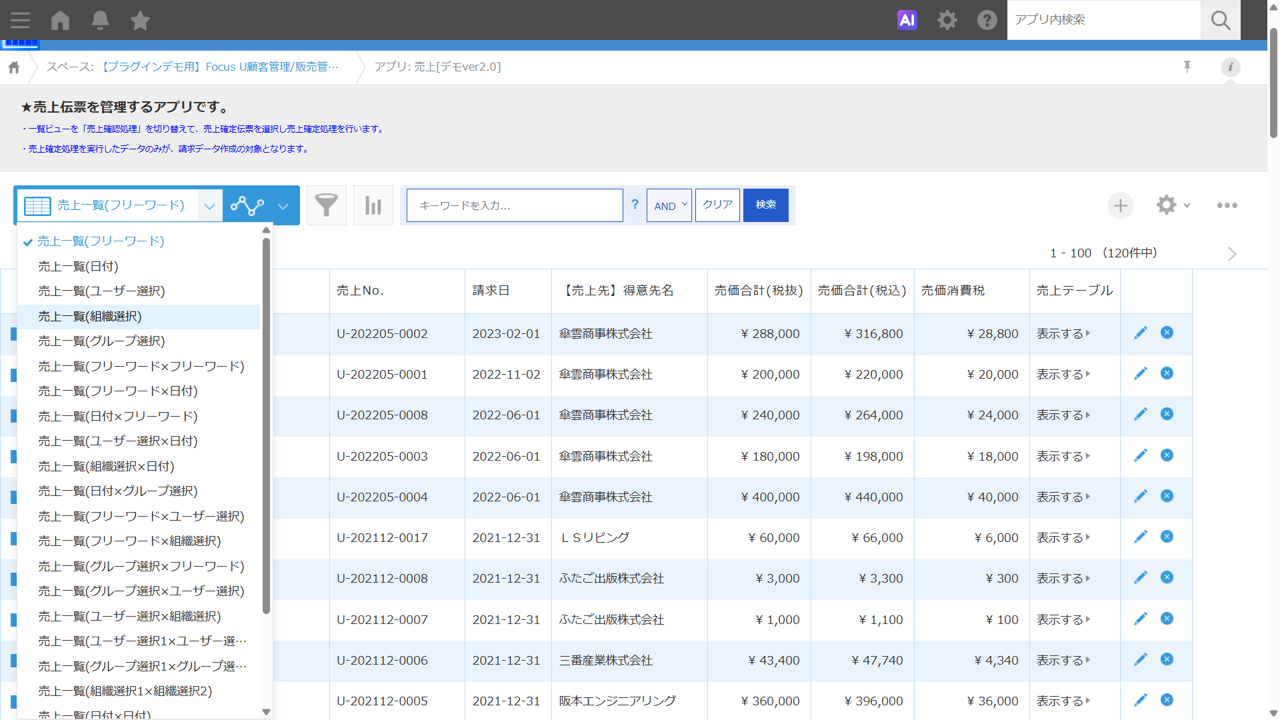
検索パターンを複数作っておき、一覧ビューに紐づけることができるのです。
【検索設定プラグインの設定画面】複数の検索パターンを設定しておける
【検索設定プラグインの設定画面】設定した検索パターンを表示したい一覧に✔
データの絞り込みパターン
検索条件は以下の内容を段階的に決めていきます。
1.検索方法
検索窓を1つ置くか、または2つ置いたクロスでの検索を行うか、をまず選択します。
1)シングル:第一検索ボックスのみ
2)クロス:第一検索ボックスと第二検索ボックスによるクロス検索
2.入力形式
続いて入力形式を決めます。選択できる形式は大きく3つあります。
1)フリーワード:フリーワードで文字等を入力して検索する
文字と文字の間にスペースを入れておけば、複数の文字を同時検索することができます。
フリーワードの検索対象には、文字列、数値、リッチエディター、チェックボックス、ラジオボタンなどほとんどのフィールドを検索対象として設定可能です。
※チェックボックス、ラジオボタン、ドロップダウン、ユーザー選択、などは完全一致のみ表示されます。
2)ユーザー管理検索:ユーザー選択・組織選択・グループ選択から対象を選択できる
フリーワードでも絞り込みは可能ですが、完全一致での抽出となることから、ユーザー管理系の専用の検索です。
一覧ビューに表示した検索窓からユーザーや組織、グループの一覧を表示し、その中から絞り込みたい対象を選択(複数選択も可)が可能で、
絞り込みの条件を手軽に変更することができます。
3)日付検索:日付を対象とした検索
開始日と終了日で日付を設定する検索窓が2つ設置されます。
開始日または終了日の片方だけ入力されていれば絞り込み可能。
異なる日付項目を2つ選択してクロス検索することもできます。
例)"売上日"の日付検索×"請求日"の日付検索でデータを絞り込む
【プラグイン設定後の一覧ビュー】 フリーワードのシングル検索
以上はプラグイン設定画面で予め設定してくおく内容です。
ここから、検索に関して重要な「AND/OR」検索についてご説明しましょう。
「AND/OR」はプラグイン設定画面で行うものではなく、一覧ビュー上の検索窓付近のパネルで操作するものになります。
3.AND/OR検索
検索設定プラグインには、2つの「AND/OR」パネルがあり、機能そのものは同じですが機能が作用する範囲が異なります。
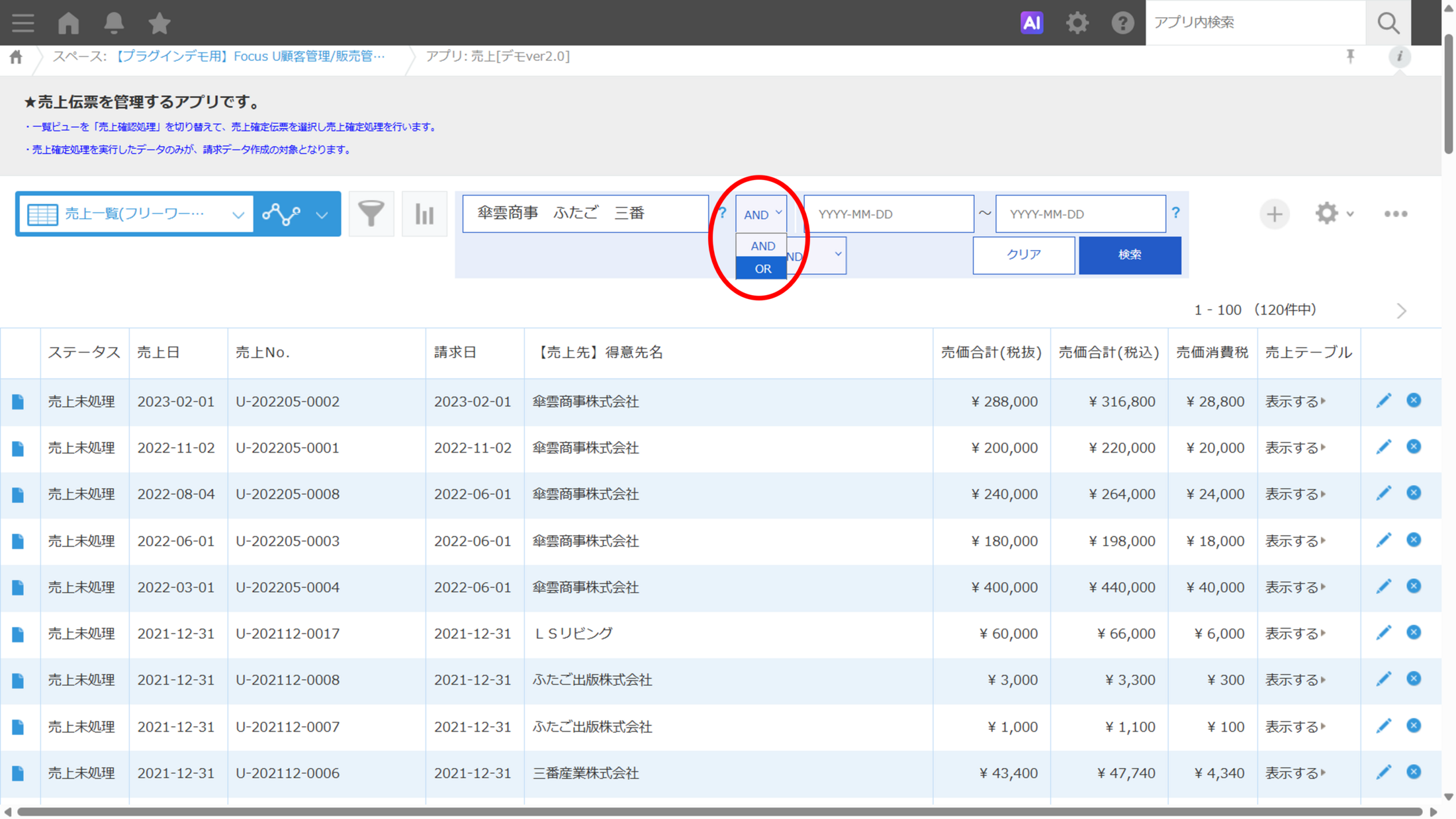
まず1つ目が、フリーワード入力形式を選択した時の検索窓に付属するAND/OR検索です。
こちらを「小さなAND/OR検索」と呼ぶことにします。
フリーワードの検索窓には、複数の文字や数字をスペースで区切って入力することができますので、
その際に入力値をAND/ORで検索指定することが可能です。
【フリーワードの検索窓】 AND/ OR検索
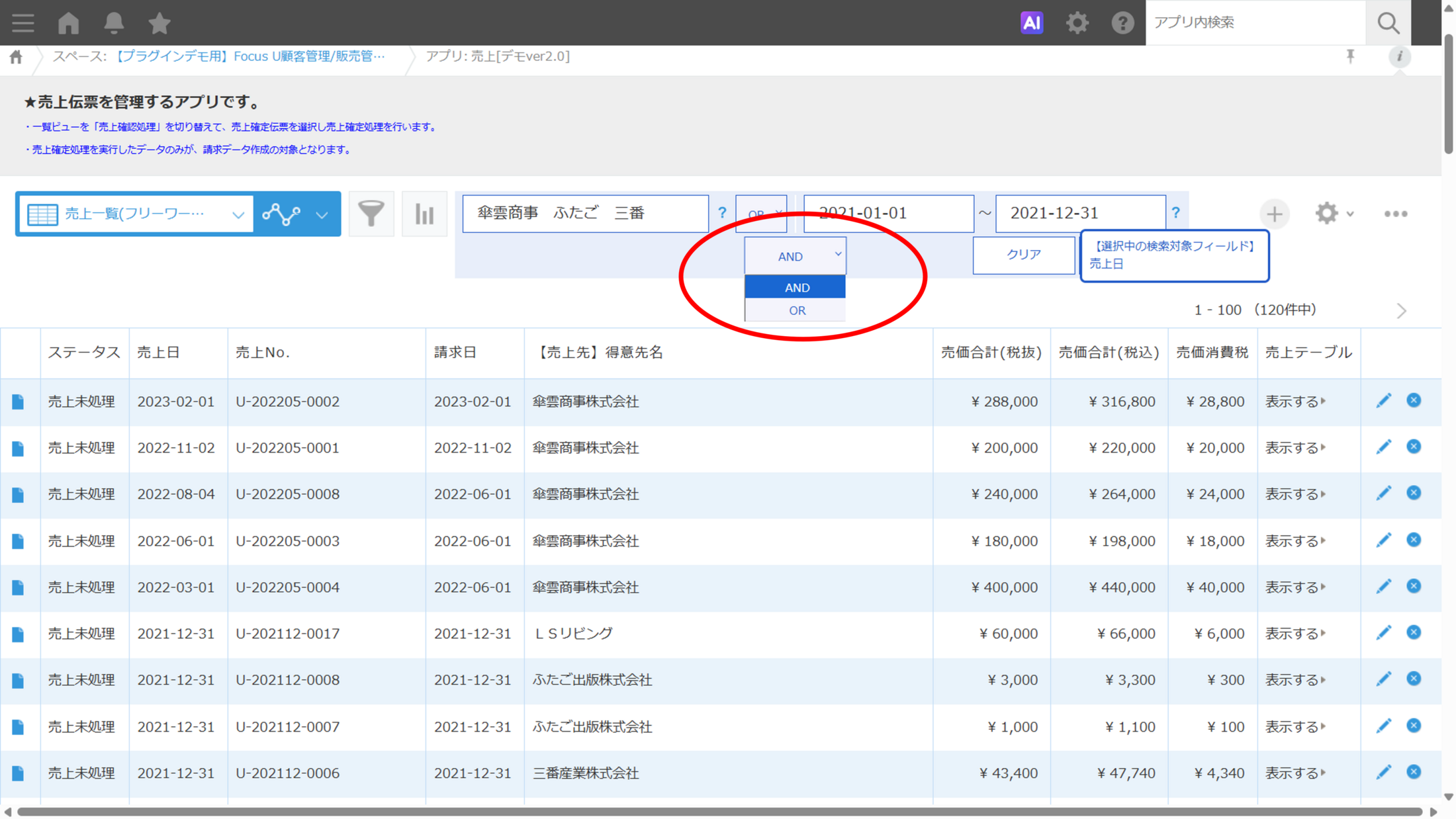
そして2つ目「大きなAND/OR検索」は、検索方法にクロス検索を指定した場合です。
設置された2つの検索窓の条件をAND/OR検索するかを指定することができます。
【フリーワード×日付のクロス検索】 AND/ OR検索
標準の絞り込みではできない、2段階の絞り込み
ここまでのまとめも兼ねて、検索設定プラグインの活用方法をご紹介しましょう。
既にご紹介の通り、2つの検索方法と3つの入力形式、そしてAND/ORを組み合わせたシンプルで手軽な検索ができるのですが、
さらに「大きなAND/OR検索」を利用することで『2段階絞り込み』が可能です。
この絞り込み方法はkintone標準の絞り込みではできないので是非使っていただければと思います。
では、「クロス検索 フリーワード×日付」を例にして細かく見ていきましょう!
既出の【フリーワード×日付のクロス検索】 の画をご覧ください。これはまだ絞り込みがされていない状態で
アプリ内には120件のレコードがあります。
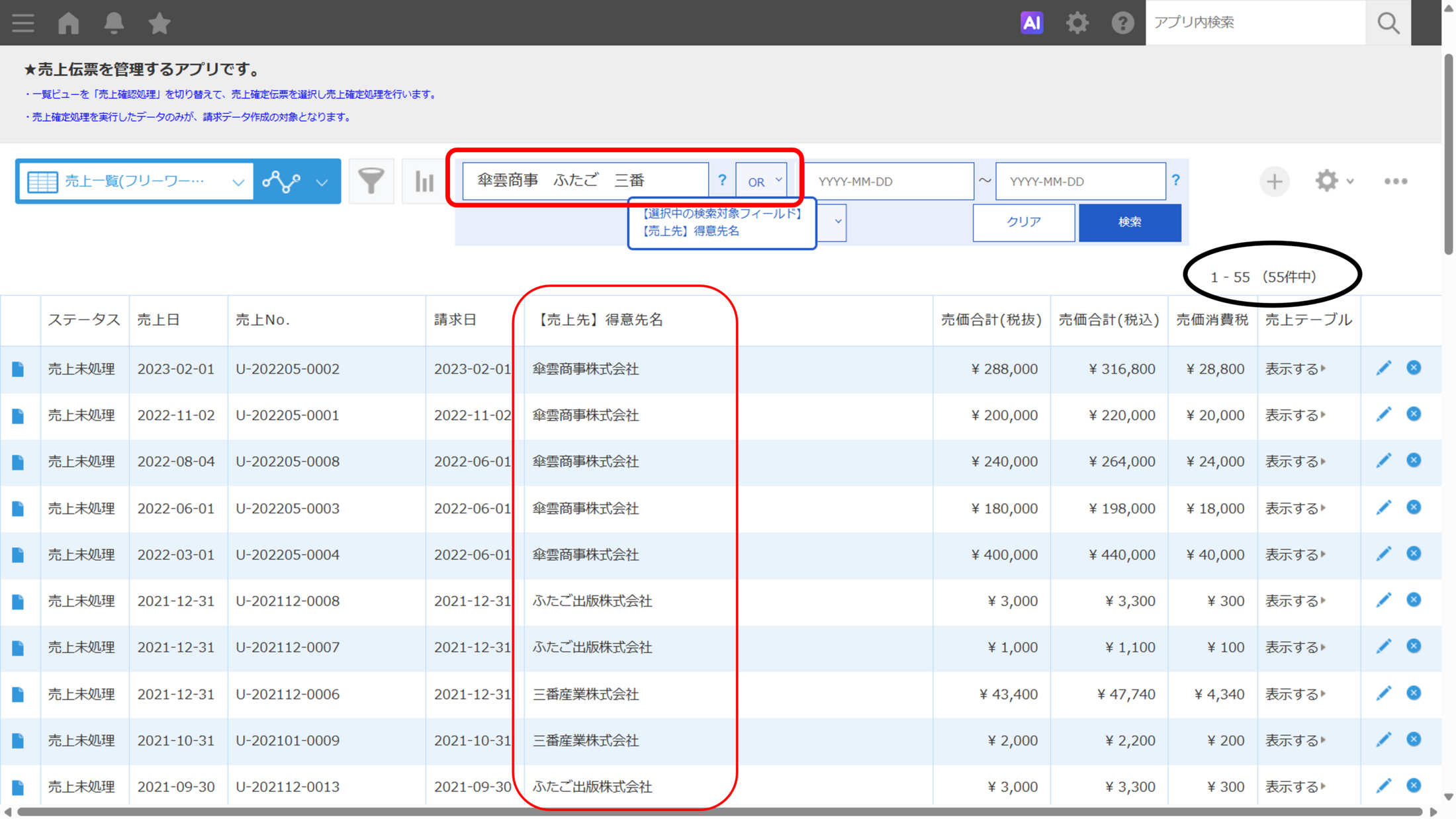
1.まず第1検索ボックスのフリーワードに顧客名に含む文字を複数入力し「OR」条件で検索します。
・クエリ:"傘雲商事" "ふたご" "三番" 3つの社名をフリーワードで入力し「OR」検索
・結果:レコードが55件に絞り込まれた
【フリーワード×日付のクロス検索】 画面色枠は検索条件、検索対象にしているフィールド
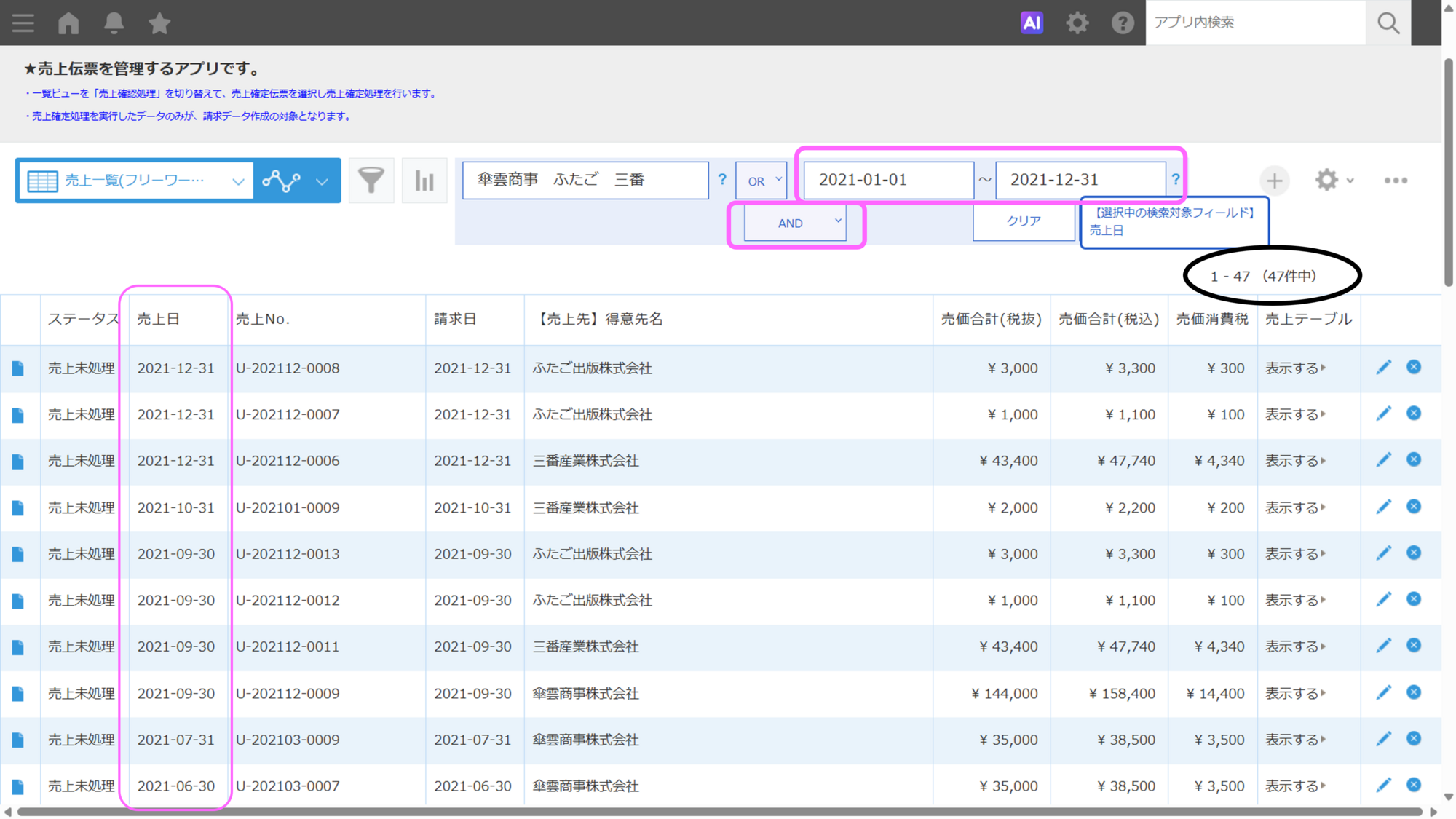
2.更に第2条件として、売上日でいつからいつまでの売上伝票、を検索します。
・クエリ:第2検索ボックス(売上日) 2021/1/1~2021/12/31を設定
第1条件と第2条件をAND検索(大きなAND/OR検索)
・結果:レコードが55件→47件に更に絞り込まれた
このようにクロス検索を使うことで第1条件→第2条件という段階的な絞り込みができますので、かなり便利だと思います。
【フリーワード×日付のクロス検索】 画面色枠は検索条件、検索対象にしているフィールド
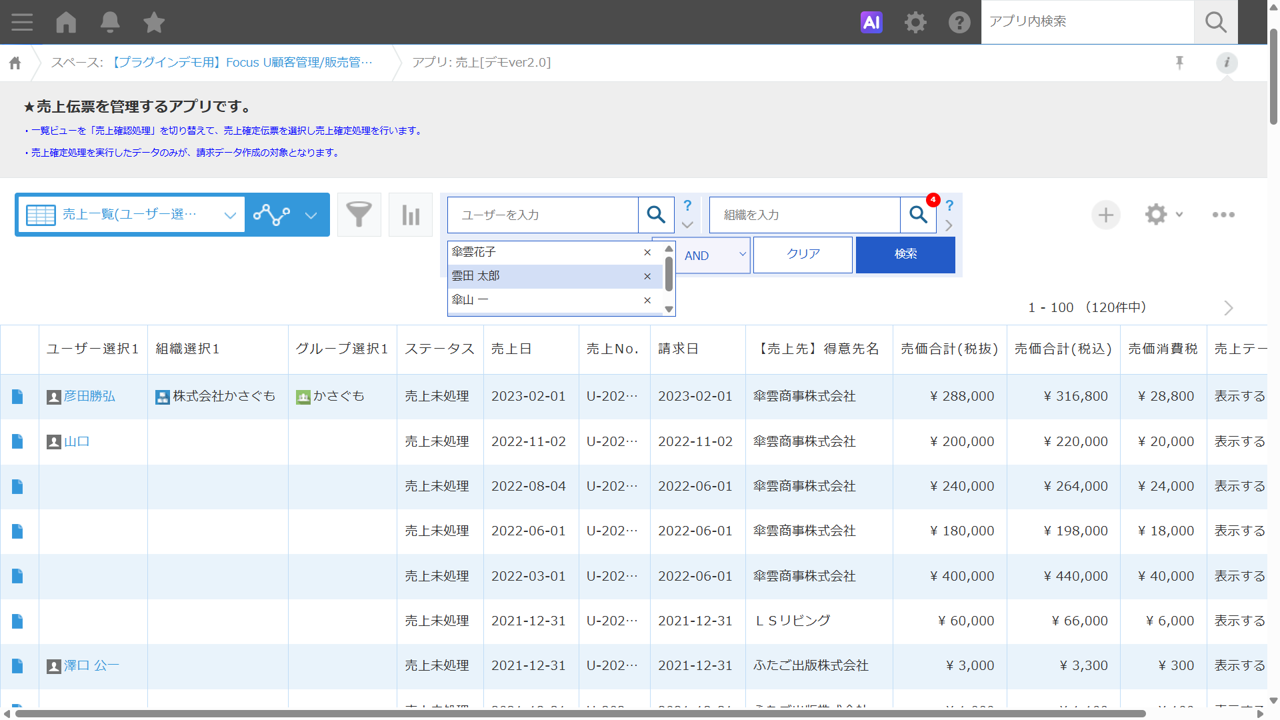
完全一致のユーザーや組織の絞り込みを使いやすく
ユーザー選択、組織選択、グループ選択のデータはフリーワードで検索することはできますが、完全一致が条件となります。
そのため、うまくヒットしない、ということが起こるのです。
そんな選択系のフィールドを手軽に検索できるように専用の検索窓を用意しています。
検索したいユーザーや組織などを検索窓で選択して絞り込みを行うことができます。
選択候補が開閉式になっていますが、選択数がバッヂで分かるのでパッと見て確認することができます。
【ユーザー選択×組織選択のクロス検索】
kintone標準絞り込みとの違い
さて、最後にkintone標準の絞り込みとの違いを簡単に書き出してみました。
当然ながらkintoneの絞り込みが優れている点も色々とありますので、
プラグインで便利になる点やカバーしていない点をご理解の上で運用上で使い分けていただくのが良いのかと思います。
プラグインで便利になる点
・一覧画面上の検索窓を使って手軽にクエリを変更してサクッと検索できる
(検索条件が変わるたびに絞り込み画面を開く必要がない)
・検索対象とするフィールドを都度選ぶなどの手間がない
・複数のキーワードを、一つの検索窓で、一発で、AND/OR検索できる
・日付の検索と変更が簡単にできる
プラグインでできない点
・検索結果のソート項目を選択できない(一覧ビュー設定で対応可)
・検索の詳細指定の種類が標準より少ない
≠(等しくない)、次のキーワードを含まない、次のいずれも含まない、などは指定できない、より前、より後
・検索対象のフィールド自体を変えたい場合にはプラグイン設定を変える必要がある
モバイル対応、他プラグインとの併用にも
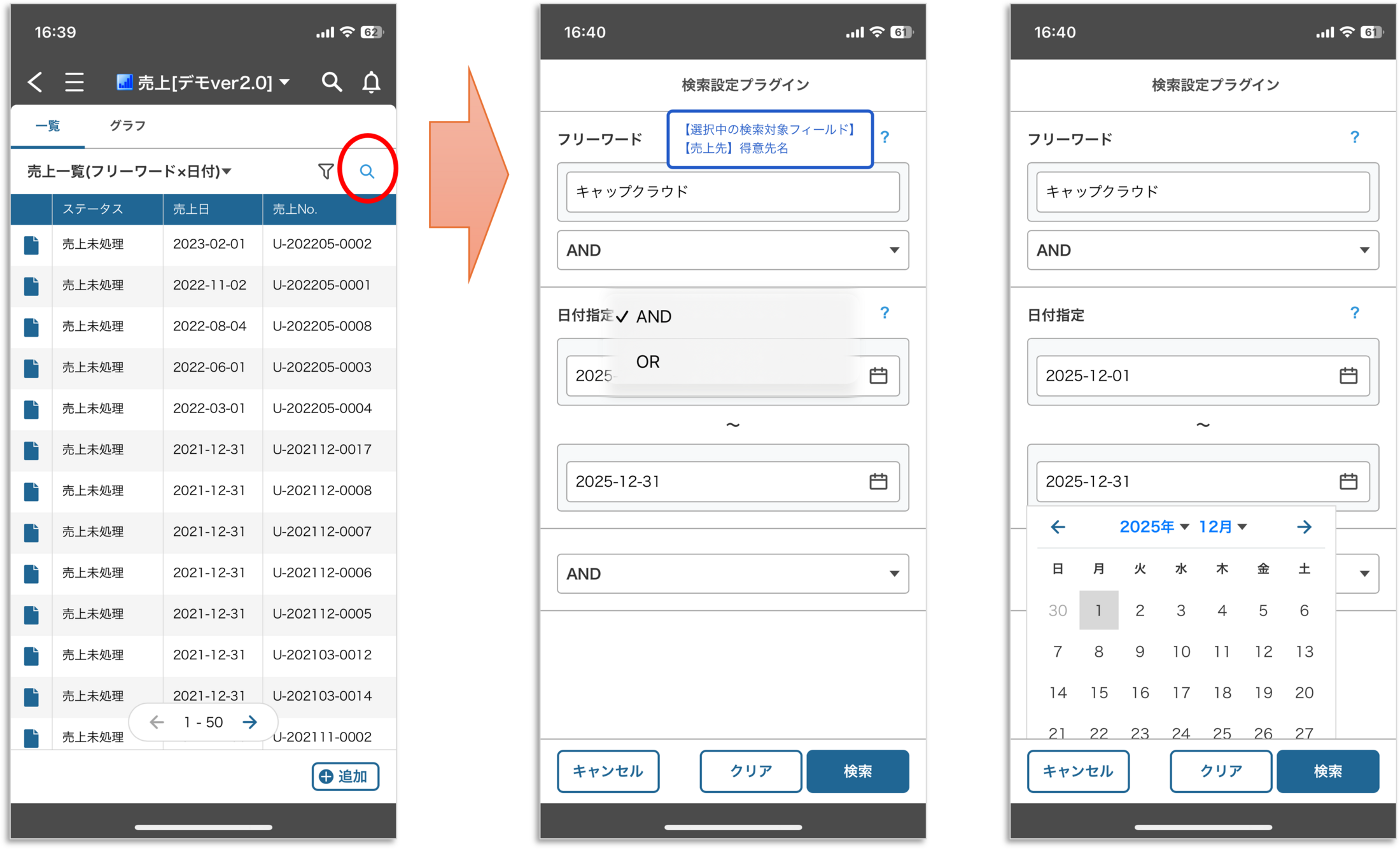
「検索設定プラグイン」はkinotneモバイルアプリにも対応しています。
外出先でスマホやタブレットなどのモバイルデバイスの利用時にも便利に使えます。
【モバイル画面】アイコンを押して検索窓から入力
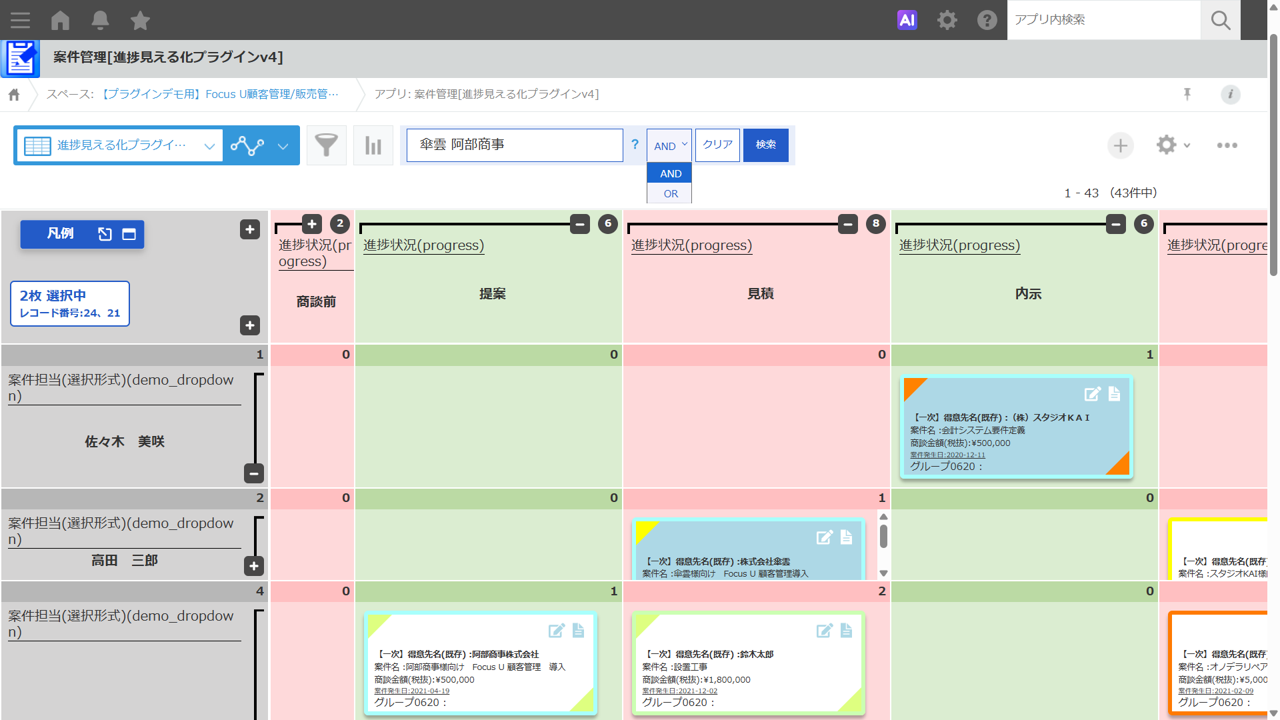
その他、当社のプラグインと併用して絞り込む際にも効果的に使えます。
例えば、「進捗見える化プラグイン」などのカードタイプのレコードの絞り込みに便利です。
> 進捗見る化プラグインはこちら <
【進捗見える化プラグインと検索設定プラグインの併用】
「kintone」を便利に使って、さらに大きな効果を。
アプリデータの絞り込みのお話、いかがでしたしょうか。データの絞り込みはkintoneを使った業務の中では毎日のように行われると思いますので、みなさんも既に色々と便利な検索手段を確立しているかもしれません。ただもし、まだ検索方法を模索中であったり、改善を検討されているのであれば、今回の検索をお試しいただくのはいかがでしょうか。日々のkintone業務オペレーションがグッと改善されるはず!
最後までお読みいただきありがとうございました。それではまた次回お楽しみに!
業務上必要な情報を、一番必要なタイミングで、それを必要としている人のもとに届けるクラウドサービスです。「タイムレコーダー」「給与明細」「顧客管理」「販売管理」に続き、続々サービス計画中です。