Focus U ブログ

【Focus U 給与明細】「メッセージ機能」特定の部署に限定でメッセージを一括送信する場合の、おすすめ設定のご紹介!
こんにちは!
Focus U サポートチームです。
今回は、「Focus U 給与明細」の機能である「メッセージ機能」をご利用いただくうえで、
特定の部署に限定でメッセージを一括送信する場合の、おすすめの設定について、ご紹介いたします。
また、その他にもお役立ち情報を発信しておりますので、是非ご覧ください。
【機能紹介】「Focus U 給与明細」ユーザー管理者権限について
【機能紹介】「Focus U 給与明細」新バージョン メモ機能(給与・賞与明細を修正する際の入力済みのメモについて)
メッセージ機能(ファイル添付機能)について
メッセージ機能とは、「Focus U 給与明細」の機能で、
Focus Uを利用している従業員に対して、タイトル最大50文字、本文最大300文字で
メッセージを送ることができる機能です。
ファイル添付機能では、メッセージに加えて、任意のファイルを添付し、併せて送信することも可能です。
詳細は下記ブログ記事にて、案内しておりますので、併せてご覧ください。
【機能紹介】「Focus U 給与明細・タイムレコーダー」メッセージ機能について
【機能紹介】「Focus U 給与明細・タイムレコーダー」メッセージ機能(ファイル添付機能)の活用方法紹介
部署ごとへの案内について
日々の業務の中では、以下のようなシーンで、部署ごとへの様々な案内が必要になるかと思います。
・一部部署が利用している施設などのメンテナンスの案内
・各部署の研修の日程案内
その他にも様々なシーンでの案内が必要になるかと思います。
こうした場面で、「Focus U 給与明細」の「所属マスタ」を設定することによって、
「メッセージ機能」をより便利にご利用いただくことが可能です。
「所属マスタ」を設定することで「メッセージ機能」をより便利に
「所属マスタ」を設定することで、「メッセージ機能」を利用する際に、より便利にご利用いただけます。
特定の部署に限定してメッセージを一括送信したい場合を例に、設定の手順をメリットを踏まえご紹介いたします。
「メッセージ機能」の「新規作成」画面にて、
メッセージを送信する際に、「送信対象者」を選択する欄があります。
こちらの「送信対象者」選択画面では、「所属マスタ」で設定した所属を選択することが可能です。
「所属マスタ」を設定していない場合には、全従業員の中から、1名ずつ選択し、追加する必要がありますが、
「所属マスタ」を設定することで、該当所属の従業員を一覧で表示することが可能です。
よって、所属に属している従業員へ、一括でメッセージ送信をする際の操作を、よりスムーズにすることが可能です!
「送信対象者」の右枠上部にある所属の中から選択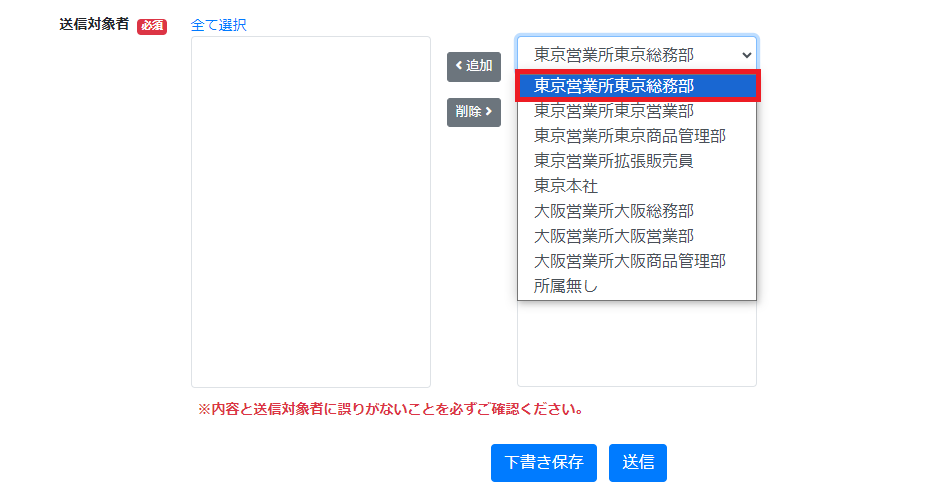
該当所属の従業員が表示されます。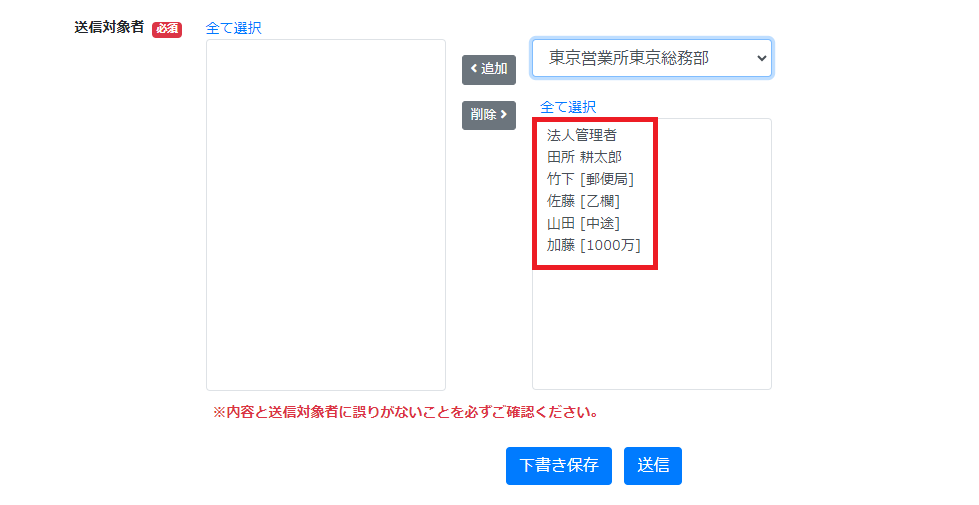
「全て選択」をクリックし、「<追加」をクリックすることで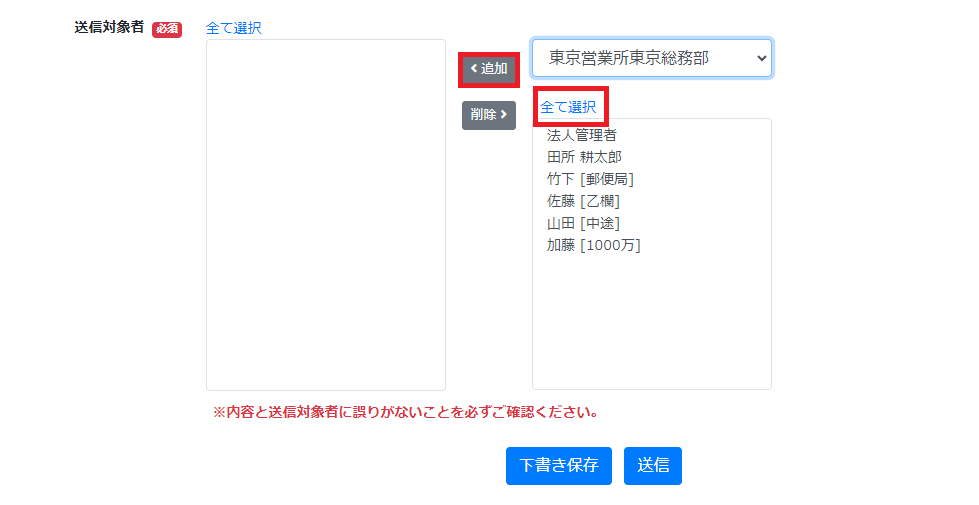
左側の「送信対象者」へ一括追加することができます。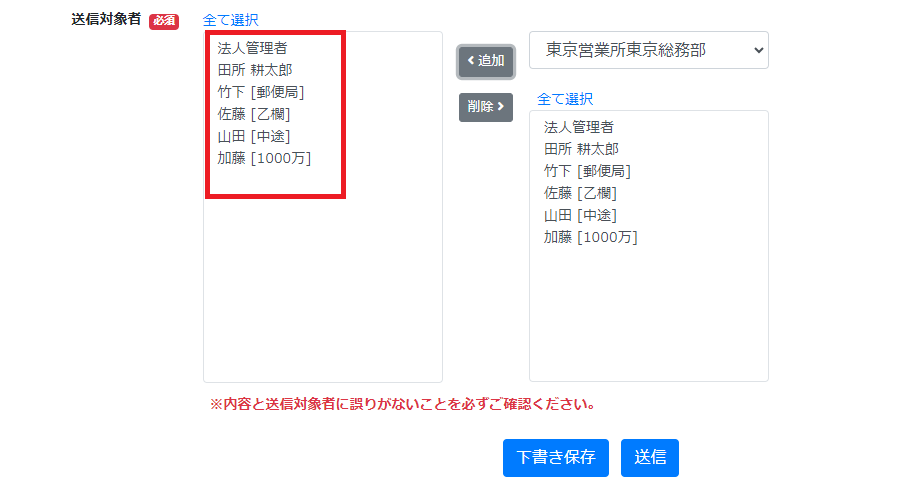
これによって、送信対象者の誤りや、一部の従業員への送信もれ等を防ぐことが可能です。
「所属マスタ」の設定方法
所属マスタの各種設定方法については、下記ブログ記事にて紹介しておりますので、
設定を行う際には、是非こちらもご参照ください。
「Focus U 給与明細」の「所属マスタ」を設定することで、より便利にご利用いただけます!
【注意】
所属マスタの設定を誤ってしまった場合、メッセージ送信の際にも、
誤りが生じる可能性がございますので、十分に注意して設定を行ってください。
~~~~~~~~~~~~~~~~~~~~~~~~~~~~~~~~~~~~~~~~~~~~~~~~~~~~~~~~~~~~~~~~~~~~~~~
以上となります。
いかがだったでしょうか。
今後もお役立ち情報を随時発信してまいります。
また、お問い合わせも承っておりますので、ご不明点がございましたら、
お気軽にお問い合わせください。
業務上必要な情報を、一番必要なタイミングで、それを必要としている人のもとに届けるクラウドサービスです。「タイムレコーダー」「給与明細」「顧客管理」「販売管理」に続き、続々サービス計画中です。