Focus U ブログ

勤務時間の見直しをお考えの方へ「勤務時間マスタ」の設定変更【Focus U タイムレコーダー】
こんにちは。
Focus U サポートチームです!
昨今では、育児・介護による時短勤務や、働き方改革などの
様々な理由で勤務時間を見直す会社が増えています。
「Focus U タイムレコーダー」では、
「勤務時間マスタ」の設定を追加・変更することで、
様々な勤務時間のパターンに対応することができます。
そこで今回は、勤務時間の見直しをお考えの方向けの
「Focus U タイムレコーダー」の「勤務時間マスタ」の設定変更についてをご紹介します。
【勤務時間マスタとは】
勤務時間マスタとは、
「Focus U タイムレコーダー」のマスタの一つで、
予め勤務時間や休憩時間・残業時間等を設定しておくことで、
遅刻早退や残業の集計、休憩時間の差引を自動で行うことができるマスタです。
勤務時間マスタは複数個設定できるため、
新たな勤務時間のパターンを導入する場合にも、対応することができます。
(育児・介護による時短勤務に対応した勤務時間を追加したい 等)
また、設定した勤務時間マスタを後から変更することもできるため、
定時自体を見直したいという場合にも、対応可能です。
(通勤ラッシュ時間をさけるため、定時の出勤時間を1時間遅らせたい 等)
【勤務時間マスタの追加・変更】
ここからは「勤務時間マスタ」を追加・変更する際の操作手順をご紹介します。
はじめに、「Focus U タイムレコーダー」のポータルサイトへ
法人管理者/ユーザー管理者アカウントでログインをしてください。
-=-=-=-=-=-=-=-=-=-=-=-=-=-=-=-=-=-=-=-=-=-=-=-=-=-=-=-=-=-=-=-=-=-=-=-=
1.画面左側メニューの「マスタ管理」 → 「タイムレコーダー」をクリックします。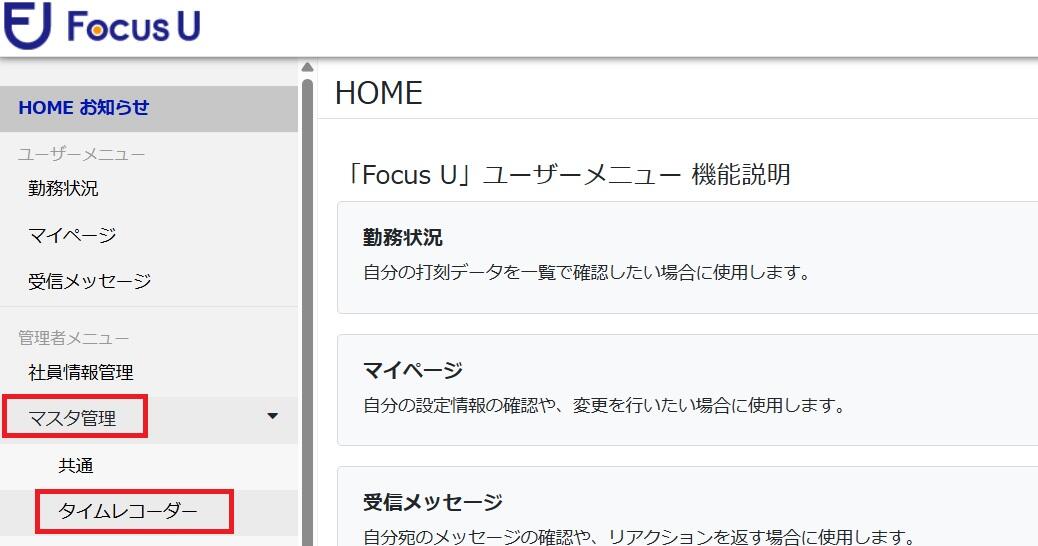
2.画面内の「勤務時間マスタ」をクリックし、設定を行います。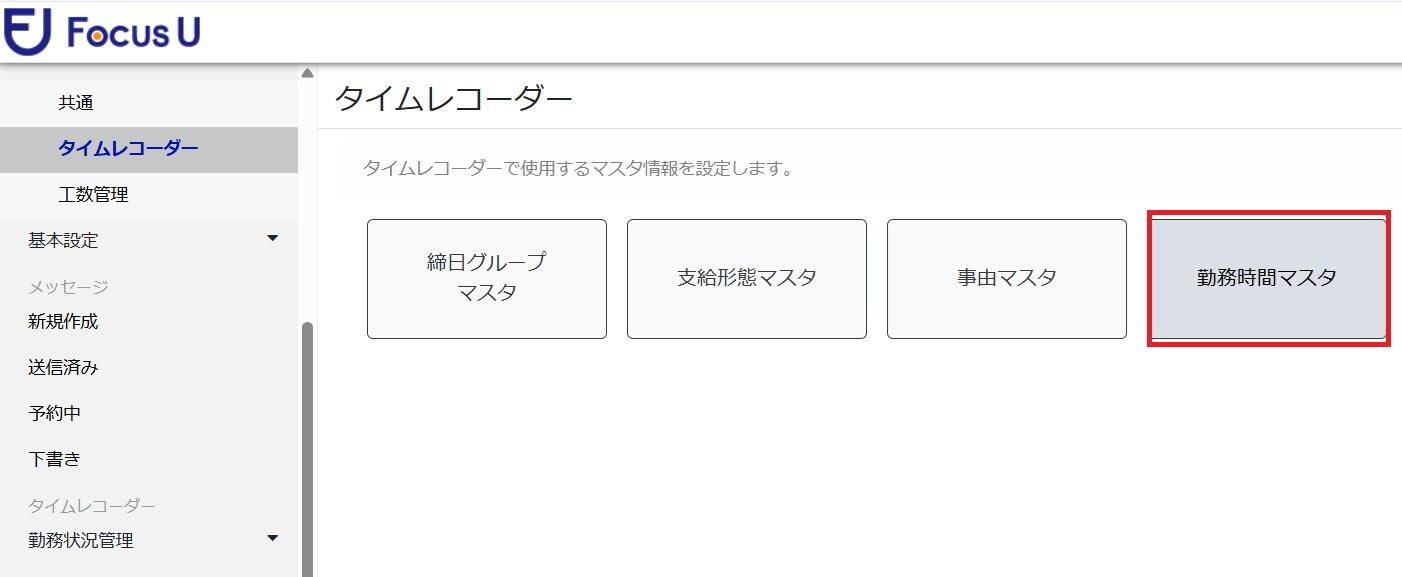
〈勤務時間マスタの追加〉
3-1.「勤務時間マスタ」を新たに追加したい場合には、
画面右上の「+勤務時間を追加する」をクリックします。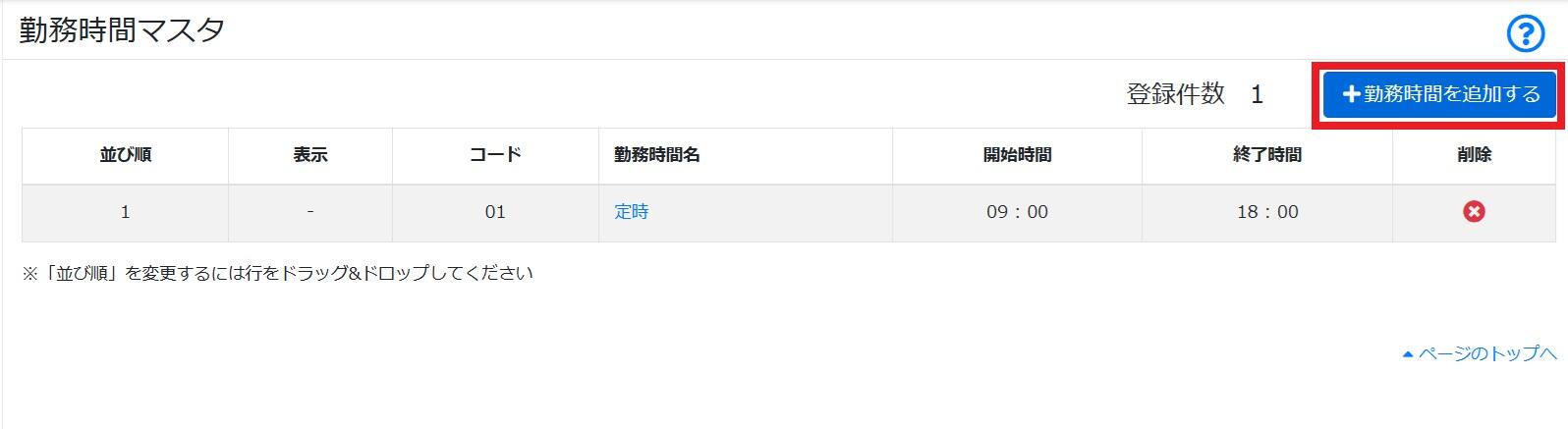
3-2.次の画面で、勤務時間に関する各種情報を入力します。
※「コード」・「勤務時間名」・「日付切替時刻」の項目は、
他の勤務時間マスタの設定を参照の上、わかりやすい内容で設定してください。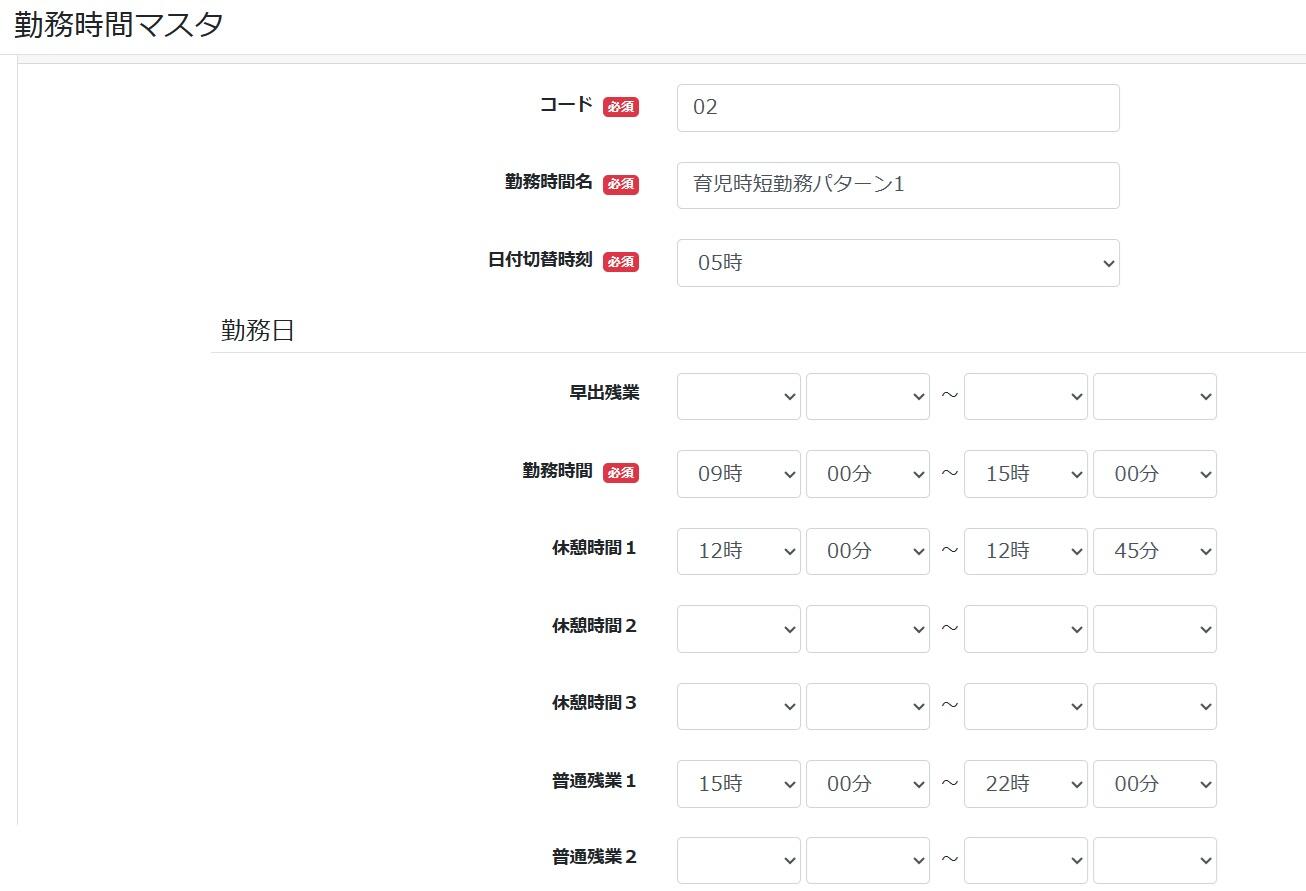
3-3.必要情報すべての入力が終わりましたら、「上記内容で設定」をクリックし完了です。
〈勤務時間マスタの変更〉
【勤務時間マスタ変更前の注意】
勤務時間マスタの設定内容を変更した場合、
該当の勤務時間を利用している社員の過去の集計結果もすべて変更されます。
過去の集計結果を保持したい場合には、「勤務状況管理」の「月確定」から確定処理を行って下さい。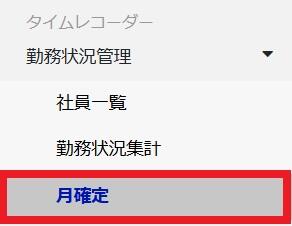
4-1.「勤務時間マスタ」を変更したい場合には、
すでに設定済みの勤務時間の中から変更したい「勤務時間名」をクリックします。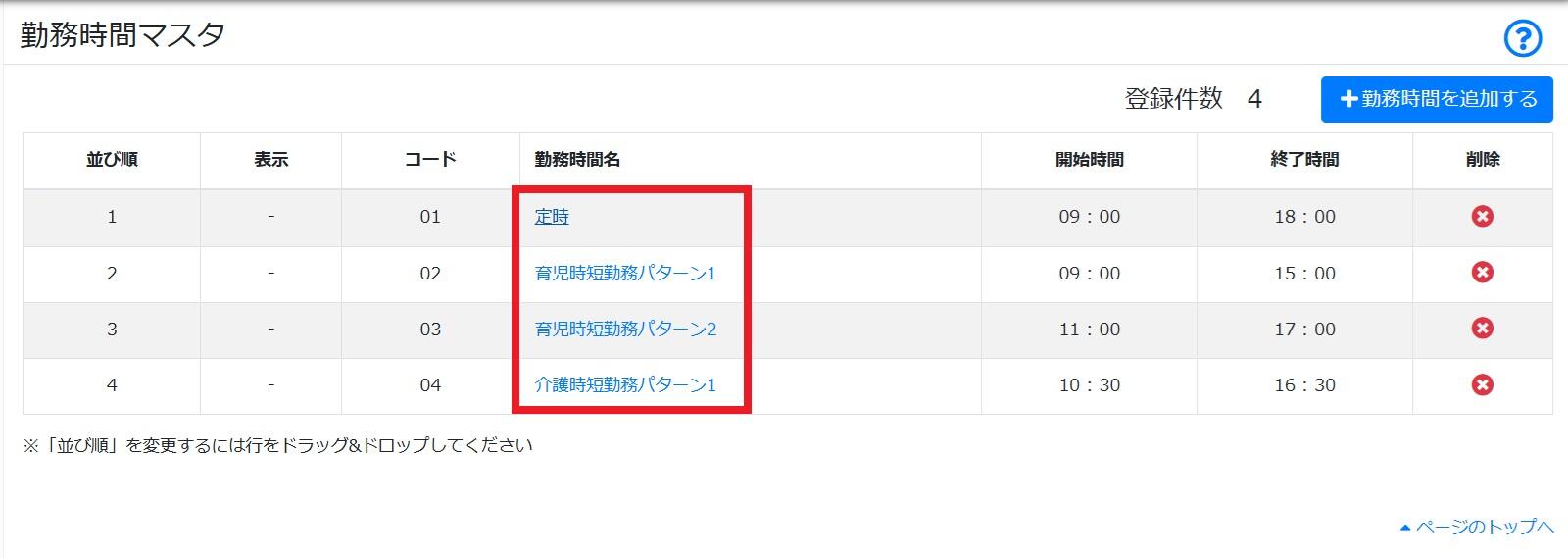
4-2.設定済みの勤務時間の情報が表示されますので、変更が必要な個所を変更してください。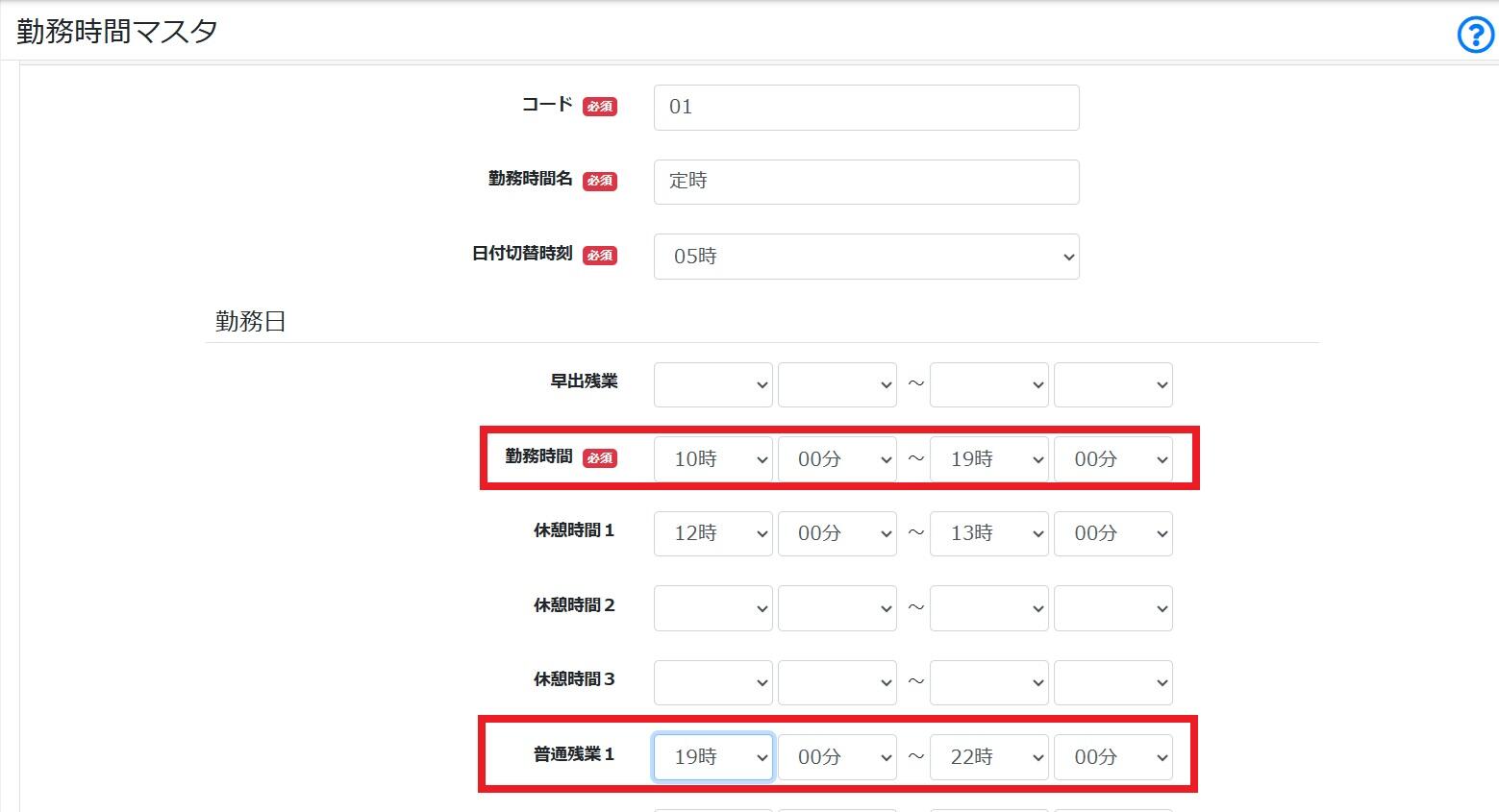
4-3.必要な変更がすべて完了しましたら、「上記内容で設定」をクリックし完了です。
〈勤務時間マスタを社員へ割り当てる〉
5.各社員に割り当てている勤務時間マスタを変更する際には、
画面左側メニューの「社員情報管理」を開きます。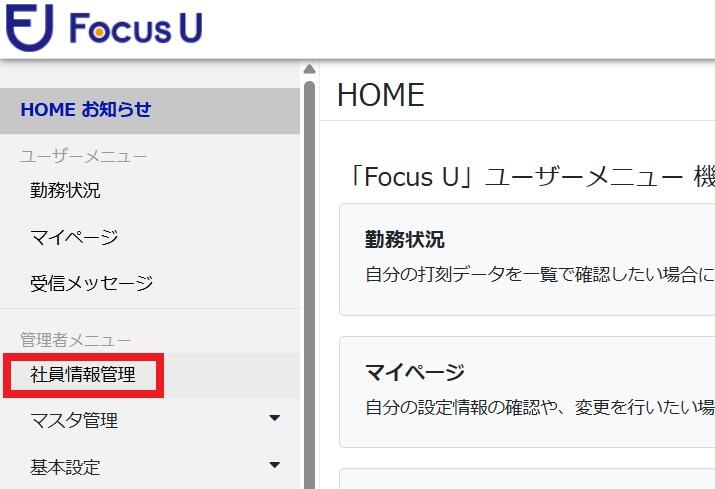
6.勤務時間マスタを変更する方の氏名をクリックします。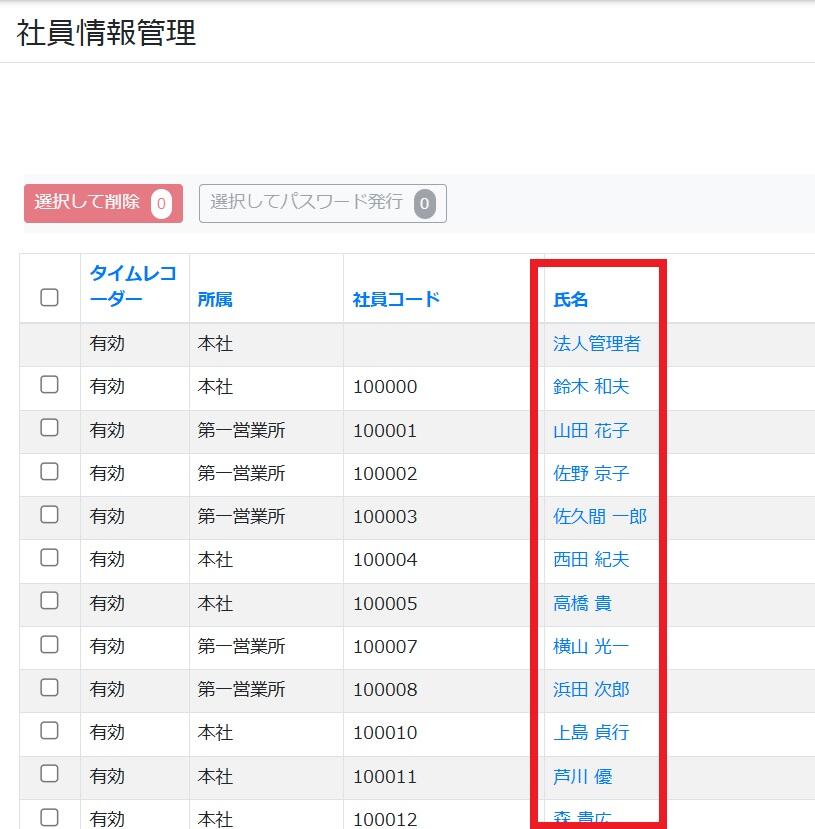
7.画面上部の「タイムレコーダー」タブを開き、「勤務時間」欄から変更してください。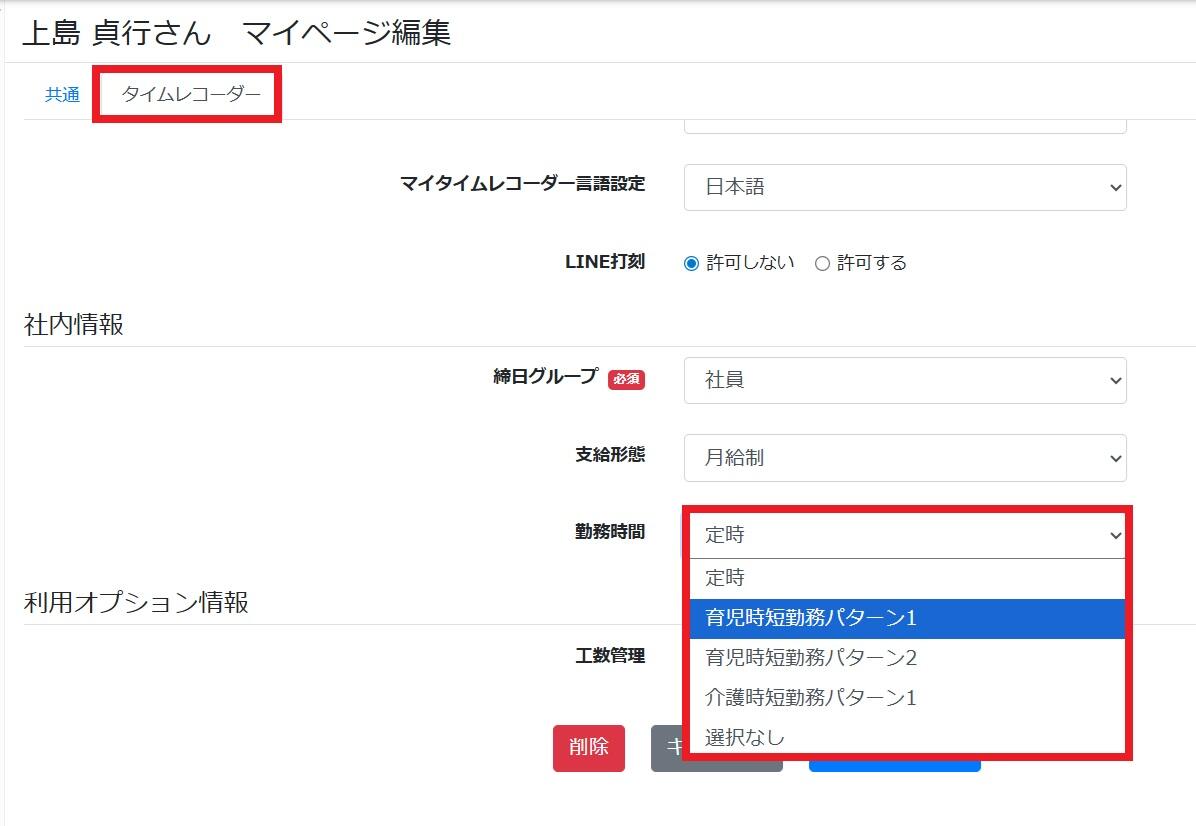
8.最後に、「上記内容で設定」をクリックし、勤務時間マスタの割り当ては完了です。
-=-=-=-=-=-=-=-=-=-=-=-=-=-=-=-=-=-=-=-=-=-=-=-=-=-=-=-=-=-=-=-=-=-=-=-=
操作手順は以上です。
ご不明点は、Focus U サポート窓口までお気軽にお問い合わせください。
お電話でお問い合わせの方は↓
03-6824-1005
お問い合わせフォームはこちら
今後も、「Focus U タイムレコーダー」をご利用いただく上での
お役立ち情報を発信してまいります。
業務上必要な情報を、一番必要なタイミングで、それを必要としている人のもとに届けるクラウドサービスです。「タイムレコーダー」「給与明細」「顧客管理」「販売管理」に続き、続々サービス計画中です。